• Интеграция 1с с маркетплейсами
  • Услуги
  • Стоимость услуг
  • Продукты 1С
  • О компании
  • Контакты
  • Написать в Telegram
  • Написать в WhatsApp
  • +7 (495) 175-04-53

CAOD1

+7 (495) 175-04-53

заказать звонок
  • Услуги
    • Аудит бизнес-процессов
    • Разработка заказных решений
    • Комплексное внедрение проектов
    • Оптимизация производительности
    • Переход в облако
    • Сопровождение 1С
  • Селлерам
    • Интеграция 1с с маркетплейсами
    • Тарифы
    • База знаний
    • Сотрудничество
    • Блог
  • Продукты 1С
    • Лицензии 1С
    • 1С:Бухгалтерия
    • 1С:Управление торговлей
    • 1С:Управление нашей фирмой
    • 1С:Розница
    • 1С:Комплексная автоматизация
    • 1С:Зарплата и управление персоналом
    • 1С:Документооборот
  • О компании
    • О компании
    • Вакансии
    • Контакты

Установка модуля, покупка, демо версия

  • Установка модуля E-Commerce с помощью файла
  • Регистрация модуля
  • Покупка и продление лицензии
  • Обновление модуля

Общие инструкции

  • Создание новой маркируемой карточки номенклатуры
  • Заказ и печать кодов маркировки
  • Покупка маркируемого товара
  • Продажа маркируемого товара (оптовая продажа)

FAQ

  • Заказ FBS не загрузился в базу
  • Отчет комиссионера Wildberries — ошибки
  • Ошибки отправки цен
  • Заказ FBS загрузился, а заказ клиента не создался
  • Как разделить товары по разным складам в одном кабинете
  • Как узнать версию конфигурации и платформы?
  • Поставки Wildberries — Ошибки
  • Как правильно оформить возврат товара?
  • Установка цен на нескольких маркетплейсах
  • Как удалить настройки модуля?
  • Настройки базы для комиссионной торговли
  • Обращение в техническую поддержку
  • Расчет и формирование поставки FBO

Видеообзоры Модуля

  • Работа Модуля E-COMMERCE
  • АРМ Сборка, Упаковка

Инструкции по работе с Модулем

  • Выгрузка карточек товаров на ВБ с помощью модуля
  • Настройка оповещений
  • Загрузка статистики. Продажи, остатки
  • Репрайсер
    • Себестоимость товаров
    • Параметры юнитэкономики
    • Настройка стратегий
  • FBO
    • FBO — Планирование поставки
    • FBO — Сборка и упаковка поставки
  • Работа с ценами
    • Работа с ценами
    • Калькулятор цен
  • Установка и настройки модуля
    • Механизм мультипрокси для обмена с маркетплейсами
    • Настройка монитора целевых показателей на начальной странице
    • Журнал HTTP запросов
  • Работа с остатками
    • Управление выгрузкой остатков FBS
    • Выведение товаров из продажи на маркетплейсе
    • Выгрузка остатков — проверка
    • Выгрузка остатков FBS/DBS
  • Этикетки
    • Настройка печати этикеток
    • Переход на новый формат этикетки
    • Этикетки FBS
    • Настройка печати этикеток — new
  • Заказы FBS
    • АРМ Заказы FBS/DBS
    • Работа с поставками
    • Загрузка заказов FBS за период
    • Лист подбора
    • Отмена заказов
    • Разделение заказа на несколько грузовых мест
    • Заказы под обеспечение
    • Работа с маркированным товаром
    • Стоимость заказа FBS при загрузке в модуль: полная или с учетом скидок
    • Загрузка заказов FBS/DBS
  • Отчеты
    • Отчет по номенклатуре
    • Отчет остатки FBO
    • Рентабельность продаж
    • Статистика продаж на маркетплейсах
    • Аналитика продаж
    • Настройка отправки отчетов
    • Воронка продаж
  • Работа с номенклатурой
    • Работа с номенклатурой
    • Список номенклатуры из маркетплейса
    • Выгрузка карточек товаров на ВБ с помощью модуля
    • Создание номенклатуры по данным личного кабинета
  • Загрузка отчетов комиссинера
    • Загрузка отчетов Озон
    • Загрузка отчета Яндекс Маркет
    • Загрузка отчетов комиссионера
    • Загрузка отчета СберМегаМаркет
    • Загрузка отчета Вайлдберриз
    • Корректировка загрузчика отчета комиссионера

Самостоятельное подключение

  • Самостоятельная настройка модуля
  • Демо доступ к модулю E-Commerce
  • Подключение к Lamoda
    • Создание интеграции
    • Заполнение ключей API
    • Заполнение документов
    • Настройка интеграции: склад, остатки, заказы
  • Подключение к Яндекс.Маркет
    • Создание интеграции
    • Заполнение ключей API
    • Заполнение документов
    • Настройка интеграции: склад, остатки, цены
  • Подключение к Авито
    • Подключение к Авито
  • Подключение к СберМегаМаркет
    • СберМегаМаркет: Настройка обмена с ЛК
    • Настройки интеграции
    • Заполнение документов
  • Подключение к OZON
    • Настройка в 1С
    • Продажи FBS
    • Заполнение документов – заказы и реализации
    • Интеграция
    • Склады маркетплейса
  • Подключение к Wildberries
    • Настройка интеграции E-Commerce
    • Заполнение документов – заказы и реализации
    • Подключение к ЛК
    • Склады маркетплейса
    • Настройка интеграции: остатки, цены
  • База знаний E-COMMERCE
  • База знаний
  • Инструкции по работе с Модулем
  • АРМ Заказы FBS/DBS
View Categories

АРМ Заказы FBS/DBS

3 мин. чтения

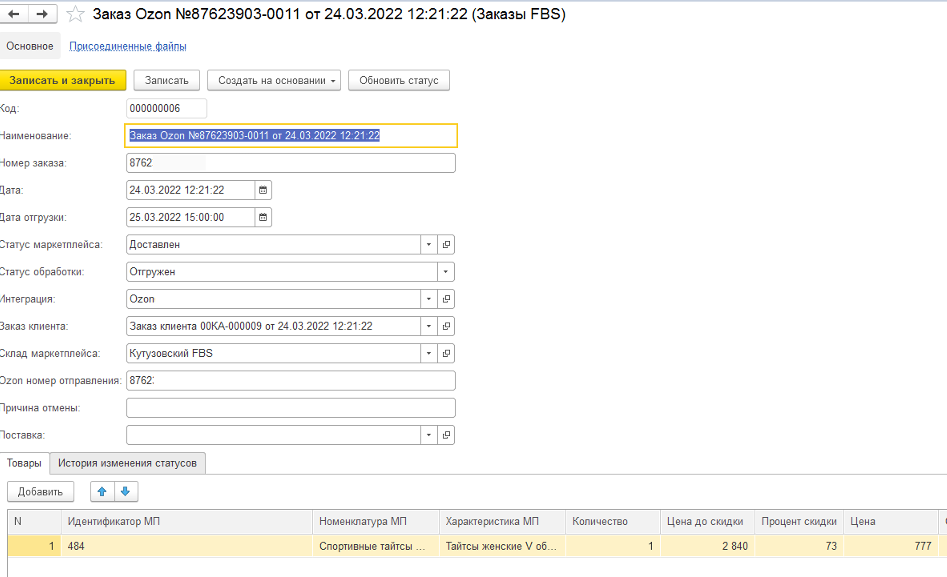
Модуль позволяет работать с заказами FBS и DBS. Вы можете загружать, изменять статусы, собирать и полностью обрабатывать заказы из 1С в режиме одного окна.

Загрузка заказов #

Как создаются заказы и какие настройки выполнить, чтобы заказы загружались автоматически подробно описали в данном разделе.

Чтобы загрузить заказы в ручную воспользуйтесь обработкой по загрузке заказов.

Интерфейс рабочего места и настройка #

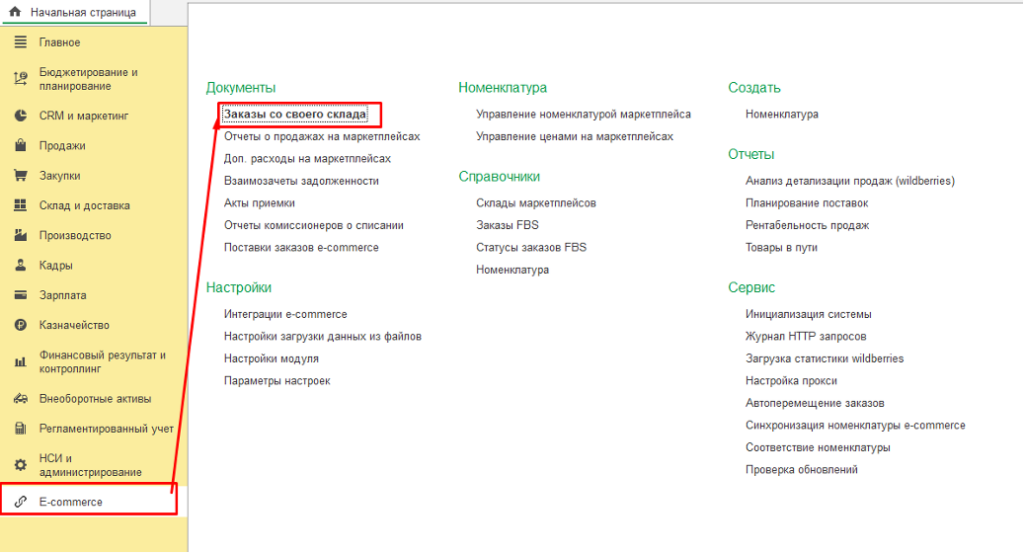
Для работы с заказами необходимо перейти в раздел, который находится в подсистеме «E-Commerce» → «Документы» → «Заказы FBS»:

Вкладки и статусы заказов #

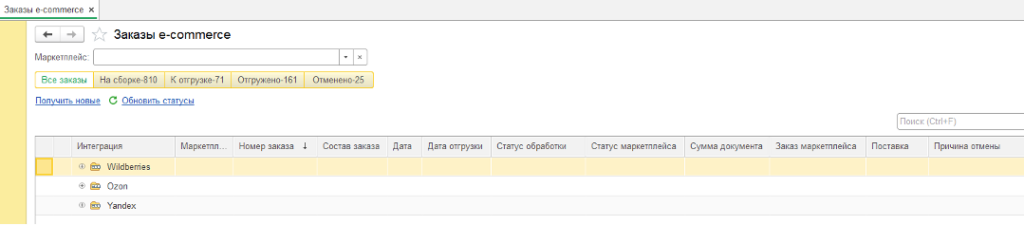
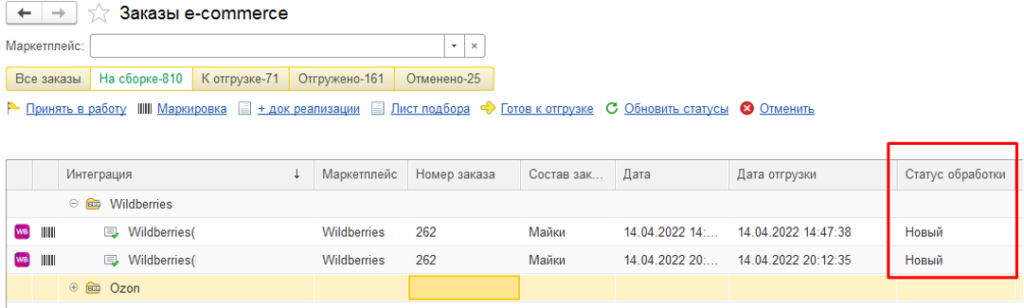
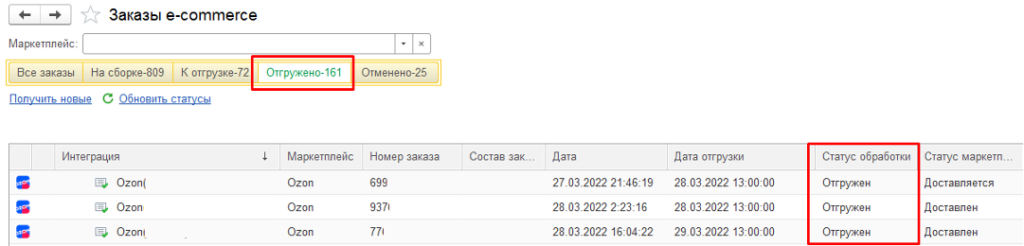
Рабочее место разделено на несколько вкладок:

Заказы распределяются по вкладкам в зависимости от статусов обработки заказов:

  • На сборке — все новые и принятые в работу заказы
  • Приостановлено — при использовании рабочего места «Сборка и упаковка». Приостановленные заказы в процессе упаковки
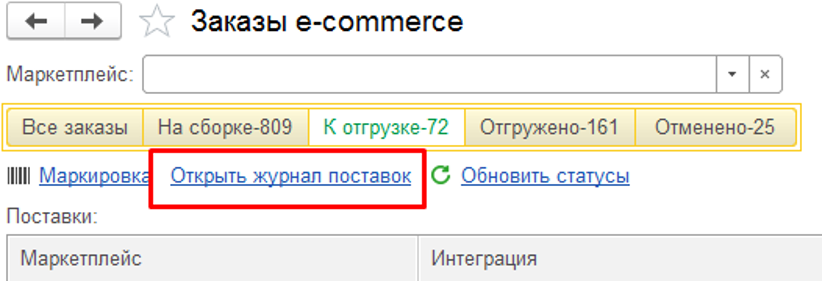
  • К отгрузке — заказы в статусе «Готов к отгрузке» и список актуальных поставок
  • Доставляется — при работе с заказами DBS — заказы переданные в доставку
  • Отгружено — все отгруженные заказы
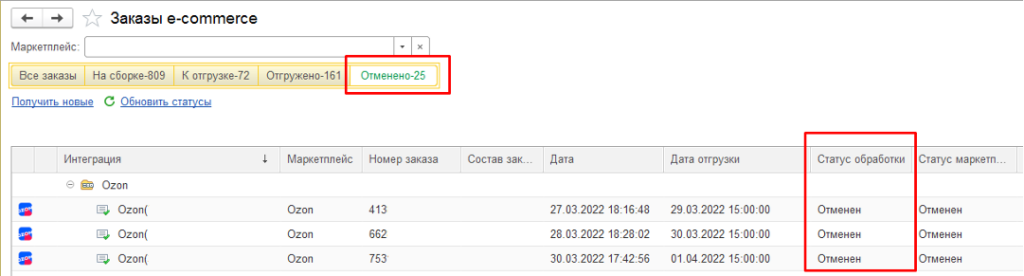
  • Отменено — все отмененные заказы
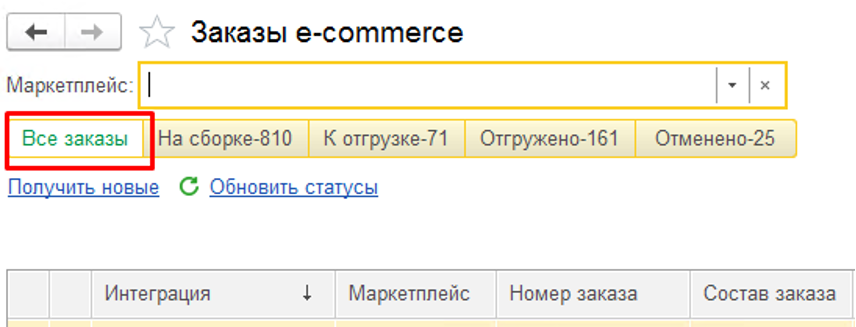
  • Все заказы — список всех заказов без учета статусов

На каждой вкладке есть свой список команд, которые можно выполнить с заказами:

Фильтры #

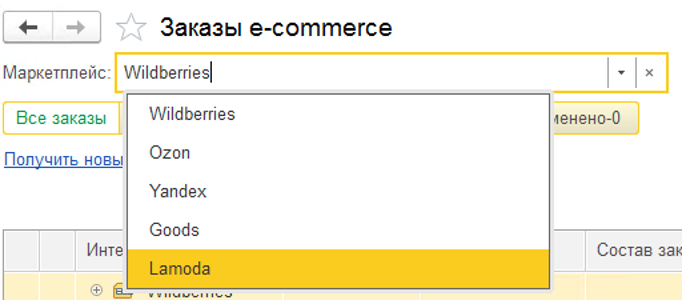
Вы можете установить любой фильтр по заказам для удобства обработки:

Чтобы добавить фильтр нажмите кнопку вкладку Еще — Настроить список:

На вкладке отбор добавьте нужные параметры перетащив их на правую сторону и подтвердите выбор. Настройки фильтрации сохраняются для каждого пользователя отдельно.

Настройка формы #

Вы можете гибко настроить форму: добавить или убрать столбы для удобства работы, а так же поменять их местами. Для этого нажмите кнопку «Еще» — «Изменить форму»

Отключить или включить колонки формы #

Разверните «список заказов», как показано на скриншоте. Уберите галочки у тех столбцов, которые вам не нужны и включите у тех, которые хотите вывести:

Изменить расположение колонок #

Чтобы передвинуть колонки местами: выберите ту, которую хотите подвинуть и нажмите на соответствующие стрелки в форме редактирования. Перемещайте колонку до необходимого расположения на форме:

Добавить новую колонку #

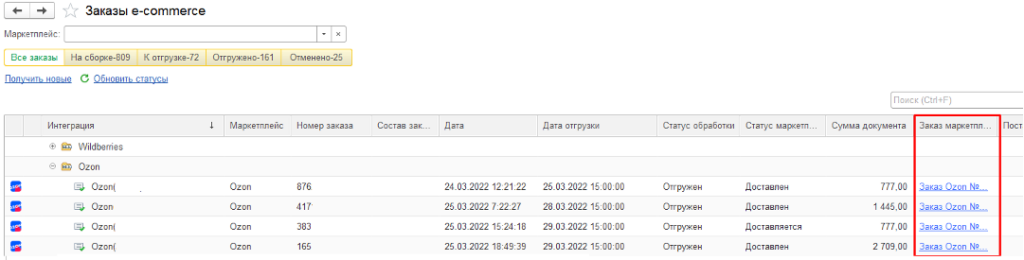
Если в списке по умолчанию нет нужного значения, вы можете добавить его самостоятельно. Для этого необходимо определить где содержится нужный реквизит для отображения — нажать на него и добавить поле. Например, хотим вывести адрес доставки заказов DBS в общую форму. Он содержится в заказе маркетплейса, соответственно выполняем следующие шаги:

  1. Выбираем «Заказ маркетплейса»
  2. Нажимаем кнопку «Добавить поля»
  3. Выбираем нужный реквизит «Адрес доставки»
  4. Подтверждаем выбор и сохраняем настройки

Настройки формы сохраняются для каждого пользователя отдельно.

Основные команды по работе с заказами #

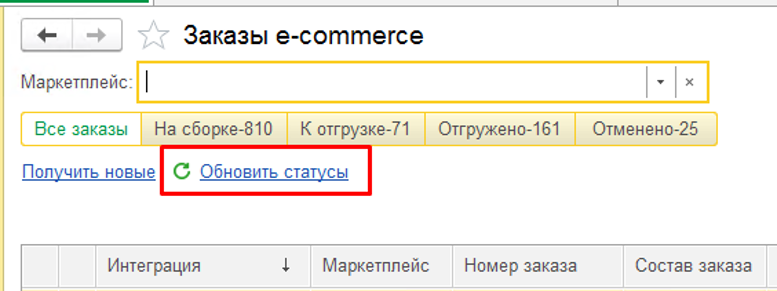
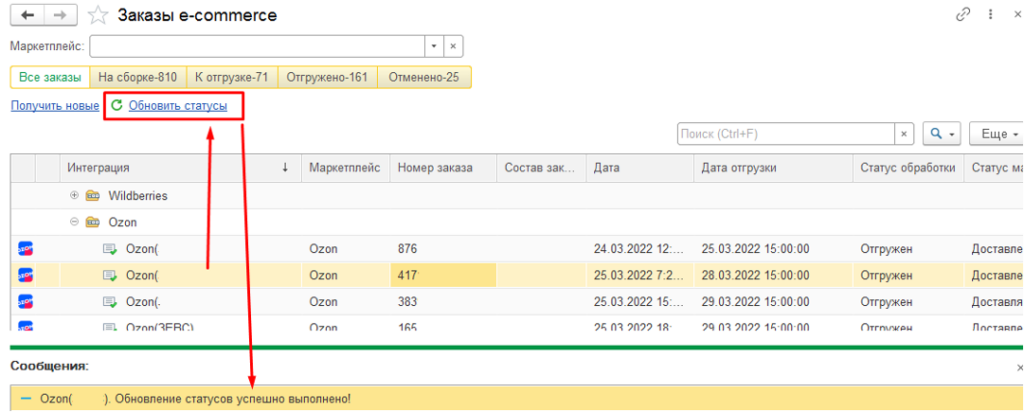
Обновить статусы #

Аналог регламентного задания «Обновление статусов заказов». Обновляет информацию по выбранному заказу (или заказам). У регламентного задания есть ограничения, например заказ не обновится если он уже отгружен, если не включена работа с заказами по интеграции или дата заказа более 30 дней. При обновлении с помощью кнопки эти моменты не учитываются и заказ обновляется принудительно.

Какие функции содержит кнопка:

  • Обновляет статус маркетплейса и обработки (если заказ отменен или отгружен)
  • Обновить данные по заказу (дополнительная загрузка данных клиента, изменение даты отгрузки и другие данные в заказе)
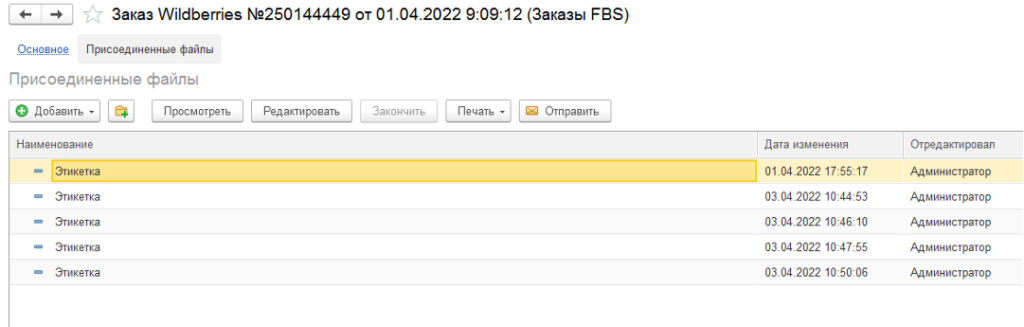
  • Систем запросит этикетку по заказу, если она не была до этого загружена

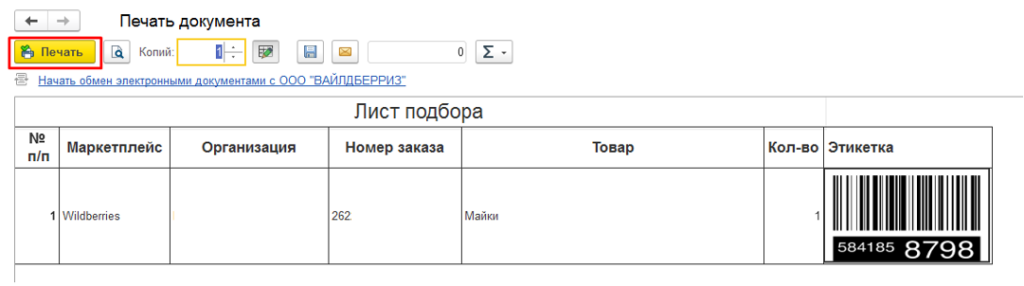
Лист подбора #

Выводит печатную форму листа подбора по выбранным заказам. Подробнее.

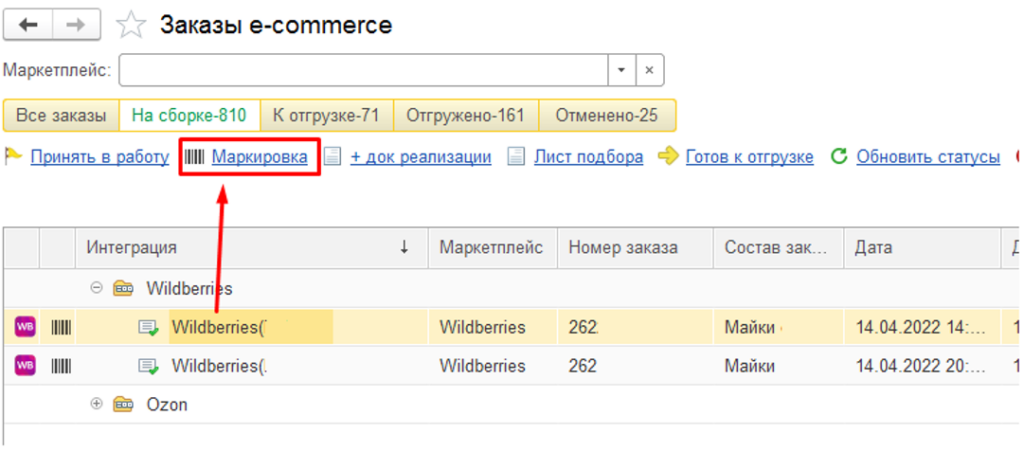
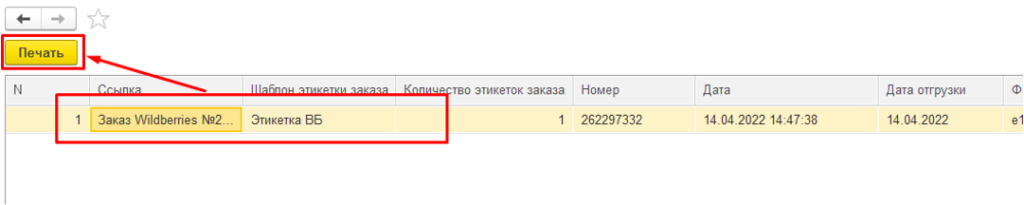
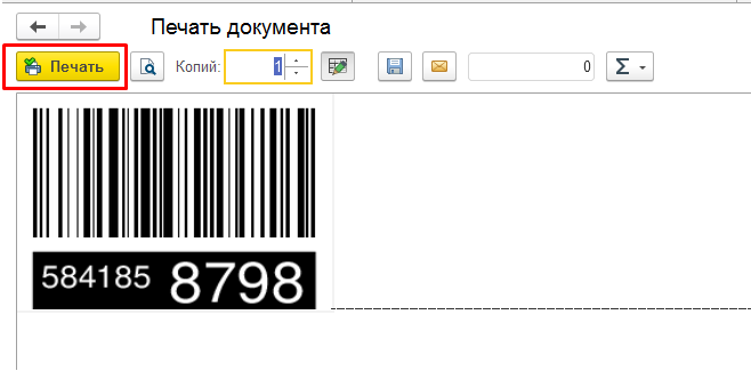
Маркировка заказов #

Выводит на печать этикетки по выбранным заказам. Подробнее.

Этикетки доступны только у заказов, которые приняты в работу.

Подбор марок #

Только для товаров подлежащих учету в системе Честного знака. Выберите заказы и нажмите кнопку, отсканируйте марки для передачи данных на маркетплейс. Доступно только для заказов в статусе «новый». Подробнее.

Отменить #

Выберите заказы, которые хотите отменить и нажмите кнопку. Данная команда отменит заказы в личном кабинете. Подробнее.

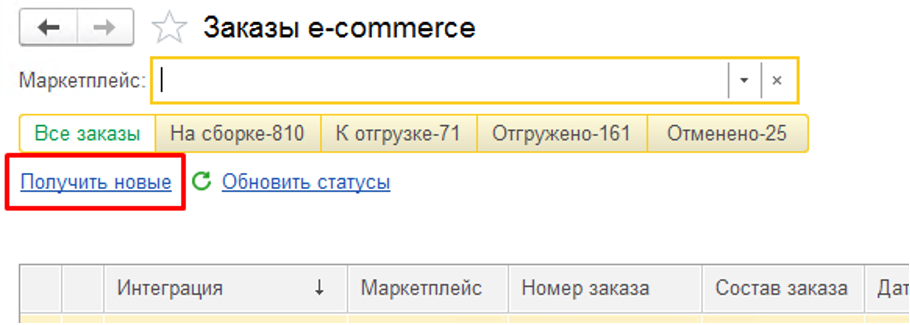
Получить новые #

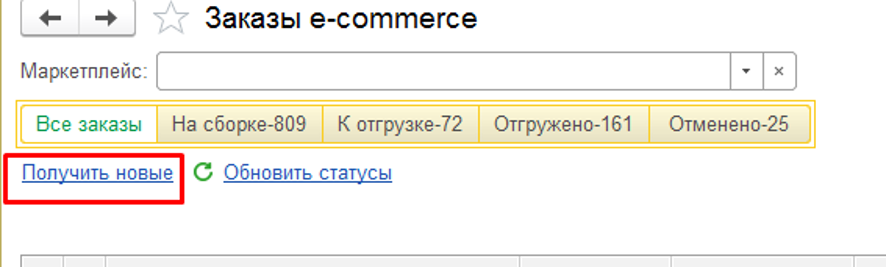
Ручной запуск загрузки новых заказов, аналог регламентного задания «Загрузка новых заказов». Загрузит заказы только в статусе «новый» и при настроенной интеграции для работы с заказами.

Присвоить дату отгрузки #

Если необходимо изменить дату отгрузки у списка заказов воспользуйтесь этой кнопкой. Обратите внимание, что дата отгрузки изменится у всех заказов, которые отображаются в списке. Если необходимо изменить дату у нескольких заказов — установите фильтры, чтобы остались только нужные заказы. Дата отгрузки изменится в заказе клиента.

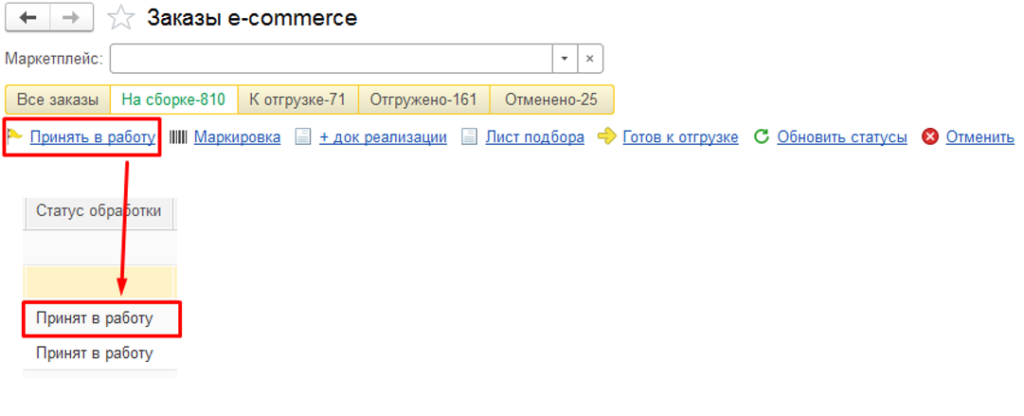
Принять в работу #

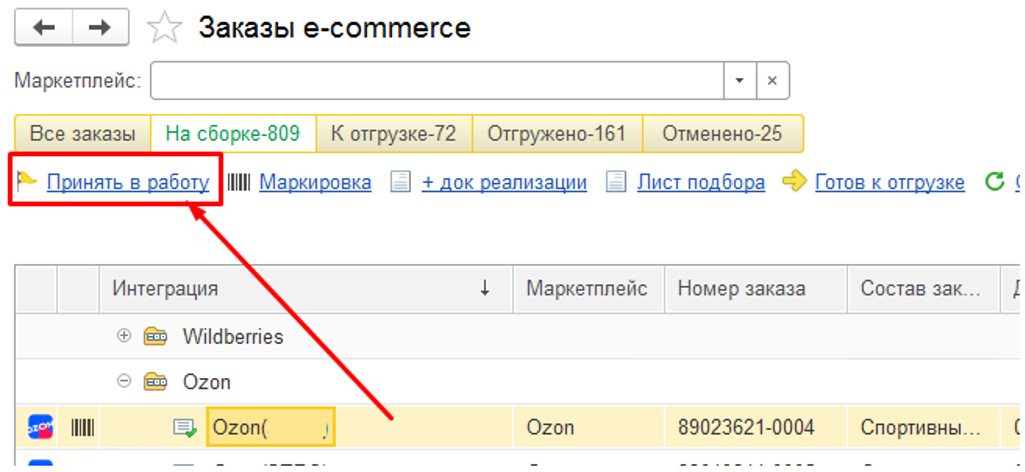
Только для заказов в статусе «новый». Принимает заказы в работу: передает статус в личный кабинет маркетплейса, подтверждает заказы, изменяет статус обработки на «принят в работу». Можно настроить автоматический прием заказов в работу в настройках интеграции — Автоматическое подтверждение заказов.

При наличии маркированного товара — передаются данные маркировки в личный кабинет

Готов к отгрузке #

Только для заказов в статусе «принят в работу». Переводит заказы в статус «готов к отгрузке», формирует документ поставки, передает данные в личный кабинет, заказы переходят на вкладку «к отгрузке».

+ Док. Реализации #

Дополнительная возможность создать документ реализации по выбранным заказам. Недоступна по умолчанию. Чтобы включить данную возможность необходимо в Настройках модуля — Общие настройки — Заказы FBS — Отображать ручное создание документов реализации — установить значение «да» и записать настройку.

Кнопка будет доступна на вкладке «Отгружено»:

Обработка заказов #

Модуль позволяет полностью обработать заказы в 1С, не заходя в личный кабинет

Краткая последовательность работы с заказами #

  • Заказы загрузились в статусе «новый»
  • Выделить заказ(ы) и нажать кнопку принять в работу
  • Распечатать лист подбора и этикетки по необходимости
  • Нажать кнопку «Готов к отгрузке»
  • Собрать товары для отправки
  • Перейти на вкладку «К отгрузке»
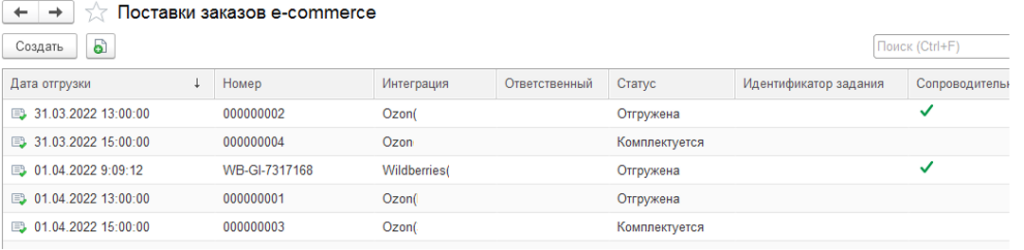
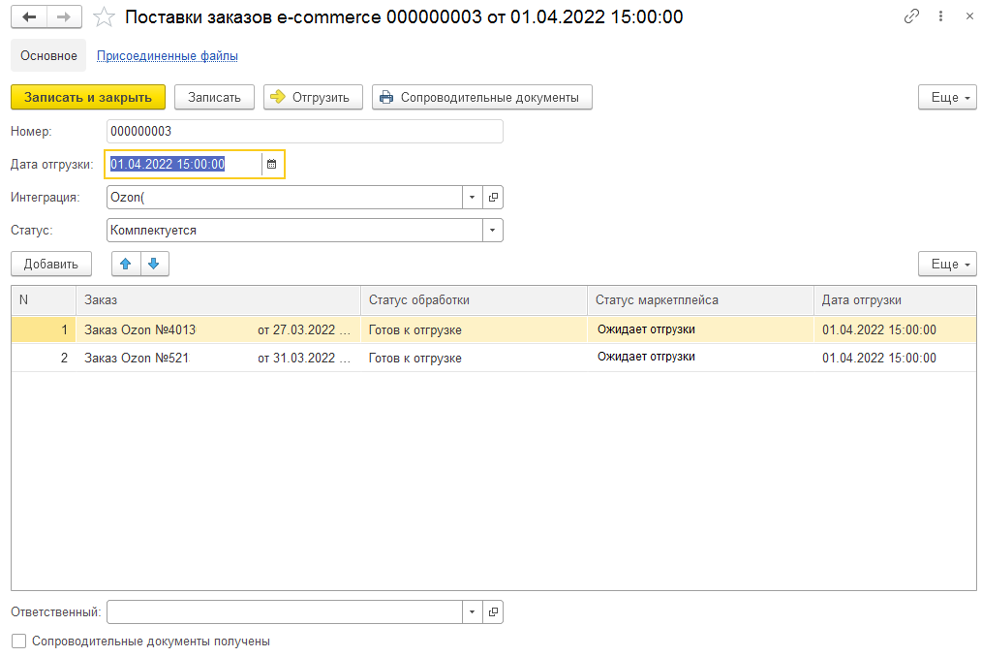
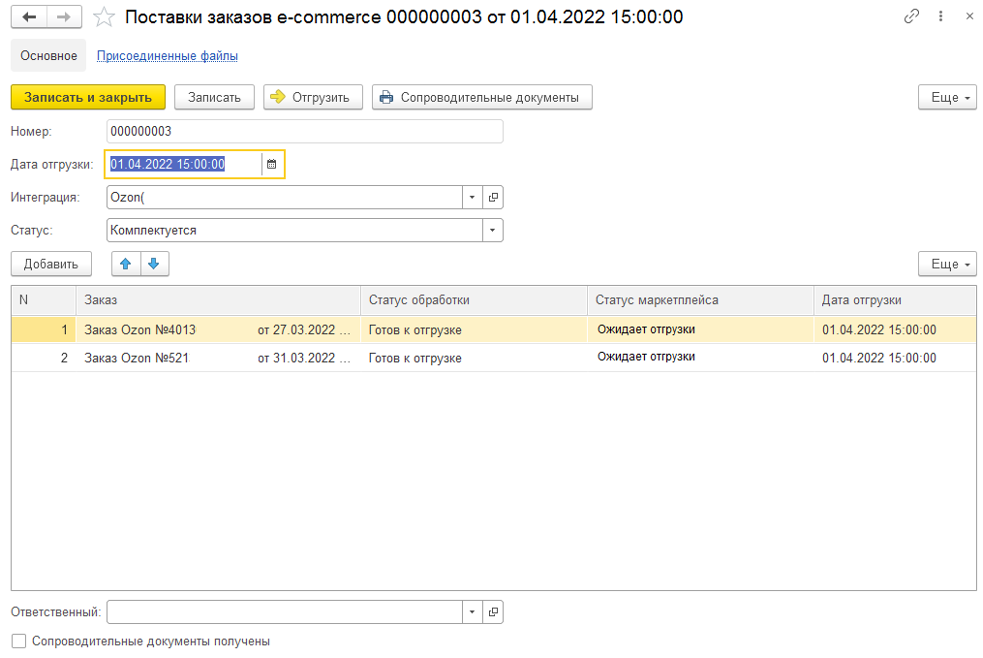
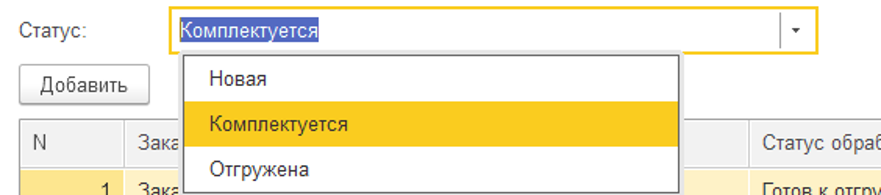
  • Открыть сформированную поставку
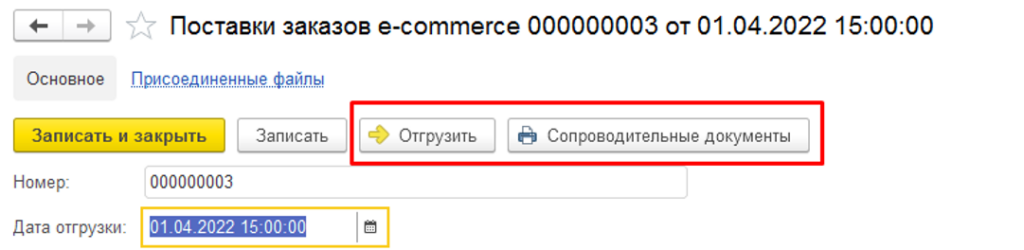
  • Нажать кнопку «Отгрузить» и «Создать пакет документов»
  • Распечатать сопроводительные документы по поставке

У вас возникли вопросы? Оставьте заявку и мы ответим вам в течение 15 минут

Как мы можем помочь?

Оглавление
  • Загрузка заказов
  • Интерфейс рабочего места и настройка
    • Вкладки и статусы заказов
    • Фильтры
    • Настройка формы
      • Отключить или включить колонки формы
      • Изменить расположение колонок
      • Добавить новую колонку
  • Основные команды по работе с заказами
    • Обновить статусы
    • Лист подбора
    • Маркировка заказов
    • Подбор марок
    • Отменить
    • Получить новые
    • Присвоить дату отгрузки
    • Принять в работу
    • Готов к отгрузке
    • + Док. Реализации
  • Обработка заказов
    • Краткая последовательность работы с заказами
Советская ул., 47, корп. 1, Железнодорожный, Россия офис 317
Центр реальной автоматизации
© 2026 | ООО «ВОРКС»

ИНН 5012104902 ОГРН 1215000045292

Политика конфиденциальности

Продукты

Лицензии 1С
1С:Бухгалтерия
1С:Управление торговлей
1С:Управление нашей фирмой
1С:Розница
1С:Комплексная автоматизация
1С:Зарплата и управление персоналом
1С:Документооборот

Услуги

Интеграция 1С с маркетплейсами
Aудит бизнес-процессов
Разработка заказных решений
Комплексное внедрение проектов
Оптимизация производительности
Переход в облако
Сопровождение 1С

Контакты

info@caod.tech
+7 (495) 175-04-53
Перейти в telegram
Перейти в whatsapp
заказать звонок
Youtube Telegram
Прокрутка вверх

    Ваша заявка отправлена, наш менеджер свяжется с Вами в течение часа

      Ваша заявка

        [telegram]

        Ваша заявка

          Ваша заявка


            Ваша заявка

              Оставить заявку